
Вопросы и ответы
Возможные ошибки при конвертации в XMLdoc и рекомендуемые действия
Теоретическая информация
Что такое формализованные и неформализованные документы для ЭДО?
Что такое визуализация документов?
Общая информация о системе XMLdoc
Для чего нужен онлайн-сервис XMLdoc?
Для каких операторов ЭДО подходят формируемые XML-файлы?
Все ли Excel-файлы документов подходят для конвертации в XML-формат?
Может ли быть такое, что не вся информация из Excel-формы передаётся в XML-документ?
Можно ли в XMLdoc формировать документы с прослеживаемостью?
Можно ли в XMLdoc сформировать УПД с кодами маркировки?
Возможности и действия в системе XMLdoc
Как зарегистрироваться в онлайн-сервисе XMLdoc?
Как сконвертировать свой документ в XML-формат в онлайн-сервисе XMLdoc?
Как проверить сформированные XML-файлы?
Общий интерфейс Личного кабинета в XMLdoc
Как зарегистрировать свою организацию и выставить счёт на оплату?
Как включить идентификаторы ЭДО организаций в формируемые XML-файлы?
Как настроить отправку на электронную почту результатов конвертаций из zip-архива?
Как настроить конвертации через API?
Возможные ошибки при конвертации в XMLdoc и рекомендуемые действия
| Текст ошибки/Проблема | Решение |
| Недостаточно средств для конвертации... | Пополните баланс лицевого счёта. При большИх объёмах конвертаций выгоднее выбрать подходящую подписку. Обратите внимание, что разделы для Налоговой декларации по НДС (книга покупок, книга продаж, доп.листы, журналы учёта счетов-фактур) тарифицируются как "Прочие конвертации", а не как "Документы для ЭДО". |
| Тип документа не определён, конвертация невозможна... | Проверьте, что Ваш тип документа относится к тем, которые распознаются и на данный момент преобразуются онлайн-сервисом - актуальный список конвертируемых форматов можно найти на главной странице в блоке "Какие документы и отчеты мы уже конвертируем из Excel в XML?" и в Личном кабинете в разделе "Конвертация" по ссылке "Какие типы документов и в какие XML-форматы сейчас конвертируются?". Проверьте, что Ваш документ находится на первом по порядку листе Excel-файла. |
| Файл не может быть прочитан как .xls... | Ошибка означает нарушение формата исходного файла. Попробуйте открыть Ваш файл-источник в Excel и в явном виде пересохранить его в один из форматов ".xls", ".xlsx", ".ods", после чего повторите конвертацию полученного при таком сохранении файла. |
| В документе не найден/не найдена/не найдено... | Проверьте, что в Вашем документе присутствуют обозначенные в ошибке обязательные блоки данных для соответствующего типа документа. Проверьте, что Ваш документ находится на первом по порядку листе Excel-файла. Проверьте, что Ваш Excel-файл с документом удовлетворяет условиям, которые описаны в вопросе "Все ли Excel-файлы документов подходят для конвертации в XML?" (раздел "Вопросы и ответы"->"Общая информация о системе XMLdoc"). Обратитесь к нам по контактам технической поддержки. |
| Принимаются только файлы .xls, .xlsx, .ods | Вероятно Вы отправили на конвертацию документ в неподходящем формате. PDF-файлы онлайн-сервисом не обрабатываются. |
| Проблема невыгрузки каких-либо данных в XML-документ | Проверьте, что Ваш документ находится на первом по порядку листе Excel-файла. Проверьте, что Ваш Excel-файл с документом удовлетворяет условиям, которые описаны в вопросе "Все ли Excel-файлы документов подходят для конвертации в XML?" (раздел "Вопросы и ответы"->"Общая информация о системе XMLdoc"). Обратитесь к нам по контактам технической поддержки. |
| Проблема выгрузки "лишних" или неверных данных в XML-документ | Проверьте скрытые колонки и строки в Вашем исходном документе. Для формирования XML-документа читаются все строки и колонки на Excel-листе, в том числе визуально невидимые при просмотре в Excel. Проверьте, что Ваш документ находится на первом по порядку листе Excel-файла. Обратитесь к нам по контактам технической поддержки. |
| Другие ошибки и проблемы | Обратитесь к нам по контактам технической поддержки (тел. +7 (499) 502-51-59 (время работы пн-пт c 9:00 до 19:00 мск); e-mail info@bi-cons.ru) |
Если Вы заметили какие-то проблемы в сформированном XML-файле, то, пожалуйста, сообщите нам об этом по тел. +7 (499) 502-51-59 (время работы пн-пт c 9:00 до 19:00 мск) или по e-mail info@bi-cons.ru (по возможности с примером исходного файла).
Теоретическая информация
Что такое формализованные и неформализованные документы для ЭДО?
Через ЭДО возможен обмен формализованными и неформализованными документами.
Неформализованные документы - это когда контрагенту отправляется документ в виде Pdf-файла, Excel-файла, файлов-картинок *.jpg, *.tiff, *.jpg как есть. Фактически это файлы форматов, с которыми работают только соответствующие приложения (Adobe Acrobat, Excel, Paint и т.п.). Некоторые документы по законодательству допускается отправлять по ЭДО в таком формате, а некоторые нет.
Формализованные документы - это текстовые файлы с расширением *.xml, собранные по правилам соответствующих Приказов ФНС России, пригодные для отправки по ЭДО и для машинной обработки, принимаемые налоговой как основания для подтверждения сделок. XML-документы пользователям не очень удобно читать и понимать, но эту проблему решает визуализация - механизм отображения данных из XML-файла привычным для данного типа документа образом.
Согласно законодательству передача по ЭДО счетов-фактур и УПД должна осуществляться только в формализованном виде. По остальным документам пока нет жестких требований по варианту отправки - ситуация решается по согласованию участников ЭДО, но часто преимущество оказывается на стороне формализованного документа, поскольку он удобен для автоматизированной обработки.
В чём особенности формализованных XML-документов и почему их невозможно получить простым сохранением из Excel?
Формализованный документ в формате XML (XML-документ) в понимании ЭДО представляет собой регламентированную структуру данных согласно требованиям Приказов ФНС России - фактически это значимая/содержательная информация из реального документа в определенной структуре, заточенная под автоматизированную машинную обработку. В таком документе нет какого-либо отображения/форматирования этой информации. Регламентированная структура данных подразумевает соблюдение определённых правил и требований - возможный состав объектов, определенная вложенность объектов, варианты записи данных, обязательность тех или иных данных, множественность тех или иных объектов и т.п..
Формализованные XML-документы невозможно получить простым сохранением из Excel, поскольку при сохранении из Excel в XML не будет соблюдаться та структура данных, которая требуется в соответствии с Приказами ФНС России.
Что такое визуализация документов?
Визуализация XML-документов - это преобразование электронных документов в формате XML в понимаемый для пользователя вид (обычно в PDF-формат).
Обычно операторы ЭДО визуализируют популярные документы, отправляемые через них. У нас в системе XMLdoc передаваемые на вход XML-файлы УПД визуализируются в виде привычной формы УПД. Также ФНС предоставляет бесплатный сервис визуализации на своём сайте.
Общая информация о системе XMLdoc
Для чего нужен онлайн-сервис XMLdoc?
XMLdoc автоматически формирует электронные документы в формате XML (документы в формализованном виде) из Excel-форм соответствующих документов и отчётов.
Электронные документы в форматах XML заменяют бумажные документы и отправляются через ЭДО контрагентам (это например, счета-фактуры, УПД, накладные, акты, акты сверки и т.п.) или через операторов ЭДО в налоговую (например, Разделы Налоговой декларации по НДС, декларации, реестры, уведомления и т.п.). С электронной подписью такие документы являются юридически значимыми и подтверждающими хозяйственные операции.
XMLdoc нужен, если из Вашей учётной системы не формируются какие-либо электронные документы или они формируются в "устаревшем" формате - Вы можете взять такой документ в формате Excel (или вручную заполнить), а затем "кинуть" его в XMLdoc, и у Вас будет соответствующий XML-документ в актуальном по законодательству формате (в формализованном виде) для последующей отправки через любого оператора ЭДО.
У операторов ЭДО не все формализованные документы можно вводить вручную/редактировать. До сих пор слабо распространены формализованные Счета на оплату, Акты сверки, Акты КС-2. Если контрагент настаивает именно на таком варианте документа, то документ можно "прогнать" через XMLdoc, а результат загрузить к оператору ЭДО.
Популярные документы у операторов ЭДО обычно можно вручную вводить в формализованном виде. Но даже в этом случае загрузка документов к операторам ЭДО из xml-файлов (которые как раз и формируются онлайн-сервисом XMLdoc) существенно экономит время сотрудников и позволяет избежать ошибок ручного ввода.
Вместо Excel-источника можно использовать документы Open Office (*.ods) и другие подобные форматы.
Для каких операторов ЭДО подходят формируемые XML-файлы?
XML-файлы формируются в регламентированных форматах, которые установлены законодательно для соответствующего типа документа. Поэтому созданный XML-файл принимается любым оператором ЭДО, а также иными системами, которые работают с законодательными форматами XML (формализованными документами).
Есть тонкость в том, как конкретный оператор ЭДО по XML-документу идентифицирует участников электронного документооборота. Некоторые операторы ЭДО (Контур.Диадок, СБИС) не требуют наличия в файле идентификаторов участников ЭДО, определяя участников ЭДО по их ИНН, а некоторым требуются идентификаторы ЭДО. Во втором случае, чтобы сразу получать из XMLdoc принимаемые операторами ЭДО XML-документы, настройте соответствие между ИНН-КПП Ваших контрагентов и их идентификаторами ЭДО (См. раздел "Вопросы и ответы" -> "Возможности и действия в системе XMLdoc" -> "Как включить идентификаторы ЭДО организаций в формируемые XML-файлы?").
Все ли Excel-файлы документов подходят для конвертации в XML-формат?
Для корректной конвертации Ваш документ должен быть соответствующего типа. Актуальный список конвертируемых документов можно увидеть на главной странице в блоке "Какие документы и отчеты мы уже конвертируем из Excel в XML?" и в Личном кабинете в разделе "Конвертация" по ссылке "Какие типы документов и в какие XML-форматы сейчас конвертируются?"
Также Excel-файл должен удовлетворять следующим условиям:
- Если в Вашем Excel-файле-источнике несколько листов, то Ваш документ должен быть на первом листе.
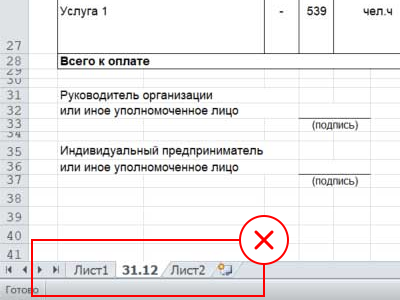
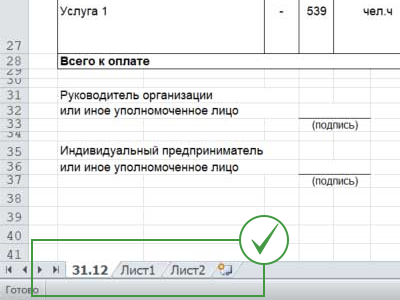
- Не допускается такой формат дат, чтобы число оказалось записано между месяцем и годом, например, "2023-31-01", "2023-31-янв", "2023/31/01", "2023.31.01", "01-31-2023", "01/31/2023", "01.31.2023", "01-31-23", "01/31/23", "01.31.23", "Jan.31.23", "Январь.31.23" и т.п.
- Не допускается запись в одной ячейке (в том числе объединённой) нескольких смысловых значений, даже если они записаны с разрывом строки. Например, нельзя записывать в одну ячейку:Продавец: ИП Иванов Иван Иванович (2)
Адрес: 111111, г. Москва (2а)
ИНН/КПП продавца: 770112345678 (2б)" - Не допускается разделение одного смыслового значения на несколько ячеек Excel-листа (это касается как элементов формы документа (заголовки, названия полей), так и самих данных). Например, текст-заголовок колонки "Наименование товара (описание выполненных работ, оказанных услуг), имущественного права" нельзя записывать так:Наименование товара,(описание выполненных работ,оказанных услуг,",имущественного права
- Заголовки, названия полей и данные формы должны быть записаны непосредственно в ячейках Excel-листа (они не должны быть вставлены как отдельные объекты, картинки, содержательная информация не должна быть дописана через формат ячеек и т.п.).
Excel-файл-источник может иметь другие особенности. Если Excel-файл сформирован при помощи некоторых генераторов отчётов или является совсем старым форматом Excel, то его конвертация в варианте "как есть" вызовет ошибку. Для устранения такой ошибки сгенерированный Вашим инструментом файл откройте в Excel и пересохраните его, а затем передайте на конвертацию в XMLdoc уже пересохранённый через Excel файл.
Может ли быть такое, что не вся информация из Excel-формы передаётся в XML-документ?
Да, возможно, что не вся информация из Excel-формы документа передаётся в XML-документ, просто потому что она не предусмотрена в соответствующем электронном формате. Это в бОльшей мере касается документов для ЭДО.
В частности, в электронный XML-документ не передаётся информация:
- О втором ответственном сотруднике (главном бухгалтере) - для электронного документа требуется только одна подпись, и поэтому передаётся информация только по одному подписанту (в отличие, например, от печатной формы счёта-фактуры, где требуются 2 подписи - руководителя и главного бухгалтера).
- О заранее неизвестных деталях по покупателю, например конкретном подписанте со стороны покупателя ("Груз принял ...", Груз получил ...", "Ответственный за правильность оформления факта хозяйственной жизни ...") - на момент отправки электронного документа через оператора ЭДО неизвестно, какой сотрудник покупателя поставит в нём свою электронную подпись (по сути распишется в нём, если всё это было бы на бумаге).
- Об элементах форматирования типа подитогов по листам, итогов по листам и номерам "Документ составлен на ... листах", "Приложение на ... листах", "содержит ... порядковых номеров", "всего мест ..." и т.п.
- О дополнительных редко используемых реквизитах организации, например "Вид деятельности по ОКДП".
Можно ли в XMLdoc формировать документы с прослеживаемостью?
Да, в сервисе XMLdoc первичные документы формируются со всей информацией о прослеживаемости, если соответствующие данные есть в исходном Excel-документе.
Можно ли в XMLdoc сформировать УПД с кодами маркировки?
В онлайн-сервисе XMLdoc можно формировать УПД с кодами маркировки. В связи с тем, что в регламентированной печатной форме УПД не предусмотрено конкретных колонок и позиций для размещения кодов маркировки, мы чуть "расширили" рабочую форму УПД - добавили колонку для кодов маркировки (последняя колонка). Эту Excel-форму УПД можно скачать в разделе "Образцы форм". Для данных КИЗ колонка должна иметь название "КИЗ...". Здесь в одной стройке можно указать несколько кодов маркировки через разделитель "=, " (равно, запятая, пробел).
Возможности и действия в системе XMLdoc
Как зарегистрироваться в онлайн-сервисе XMLdoc?
Нажмите кнопку "Войти или зарегистрироваться" на главном экране или в меню выберите пункт "Личный кабинет". Откроется форма "Вход", перейдите в ней на вкладку "Регистрация":
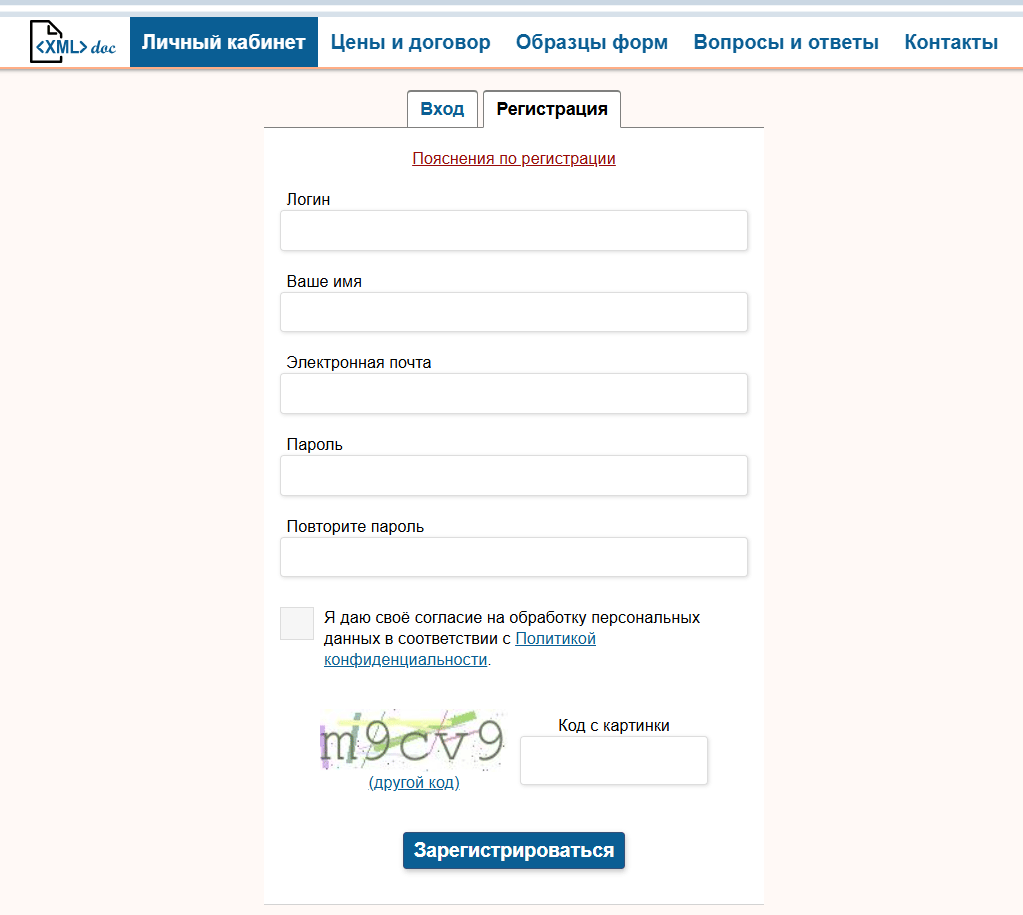
- В форме регистрации придумайте и введите свой логин, обязательно запомните его, поскольку по нему будет осуществляться вход в онлайн-сервис в дальнейшем. Чтобы отдельно не придумывать логин, можно указать в качестве логина свою электронную почту.
- Далее укажите Ваше имя и адрес электронной почты (адрес электронной почты нужен для подтверждения регистрации и для возможности восстановления пароля).
- Придумайте Ваш пароль (пароль должен быть не менее 6-ти символов и содержать как минимум 1 цифру, как минимум 1 букву в нижнем регистре, как минимум 1 букву в верхнем регистре, как минимум 1 спецсимвол), введите его дважды в подряд стоящие поля для пароля.
- Отметьте "галочку" о согласии на обработку персональных данных. В специальном поле "Код с картинки" введите символы показанной Вам капчи. Нажмите кнопку "Зарегистрироваться".
- На Вашу электронную почту придёт письмо со ссылкой для подтверждения учётной записи, кликните на ссылку в этом письме. После этого Ваша учётная запись станет активной - можно заходить в систему через форму "Вход".
В соответствии с законодательством РФ, пожалуйста, для регистрации используйте российский адрес электронной почты.
Как сконвертировать свой документ в XML-формат в онлайн-сервисе XMLdoc?
Зайдите в онлайн-сервис XMLdoc, используя Ваш логин и пароль. Для входа вместо логина можно использовать свой адрес электронной почты. Предварительно зарегистрируйтесь, если Вы ещё не зарегистрированы в онлайн-сервисе XMLdoc. При входе в специальном поле "Код с картинки" введите символы показанной Вам капчи. Вы окажетесь в Личном кабинете.
Здесь будет дополнительное меню, где по умолчанию будет выбран раздел "Конвертация". Также в нём будут доступны следующие пункты: "История конвертаций", "Оплаты и списания", "Идентификаторы ЭДО", "Информация профиля", "API", "Выход".
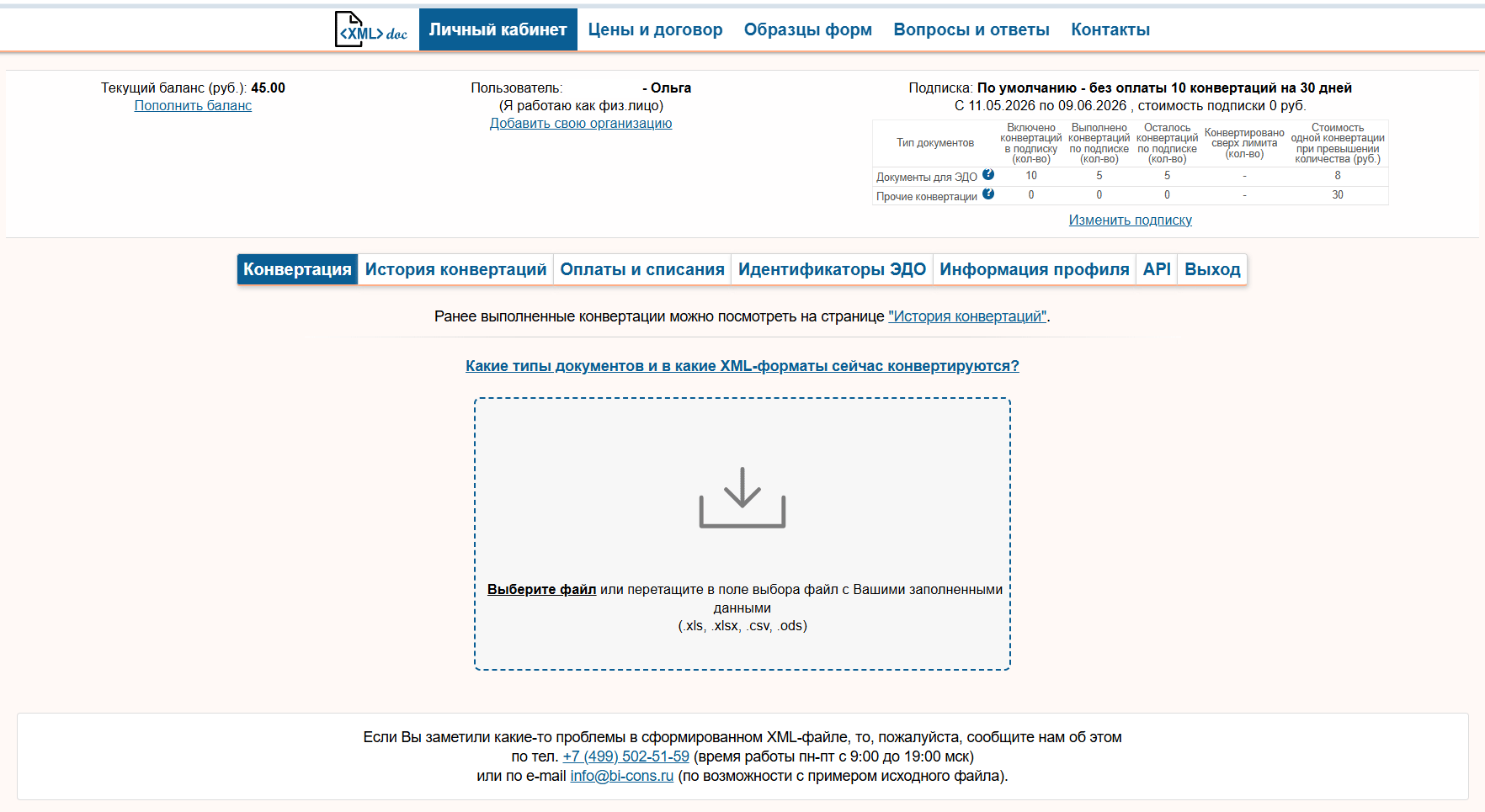
- В поле типа "drag&drop" при помощи мышки "киньте" Ваш Excel-файл. Выбрать Excel-файл также можно по клику на ссылку "Выбрать файл".
- Практически сразу Вы получите готовый XML-файл. Тип Вашего распознанного документа будет указан ниже поля "drag&drop", ссылка на готовый XML-файл будет отображена здесь же. Также будет приведена информация о применённом XML-формате (версия формата, номер приказа по законодательству). В случае, если конвертация по какой-то причине невозможна, появится сообщение об ошибке.
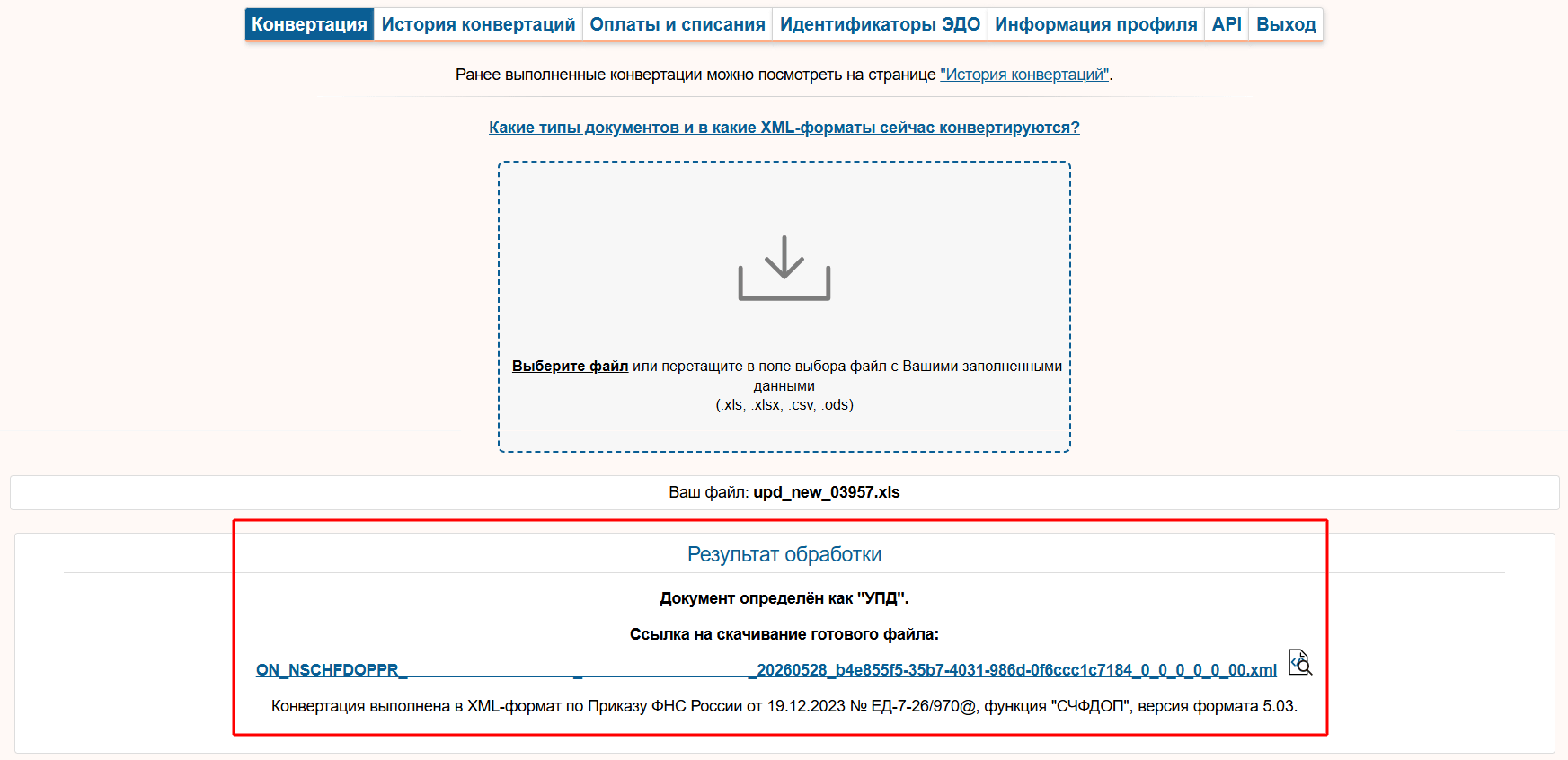
Можно сразу же проверить сформированный XML-документ по XSD-схеме соответствующего формата (форматно-логическая проверка), нажав на пиктограммку с лупой справа от имени файла:

В случае отсутствия проблем результат будет выглядеть примерно так:

В случае проблем с файлом Вы увидите сообщения о таких проблемах, проблемные строки в XML-документе также будет выделены:
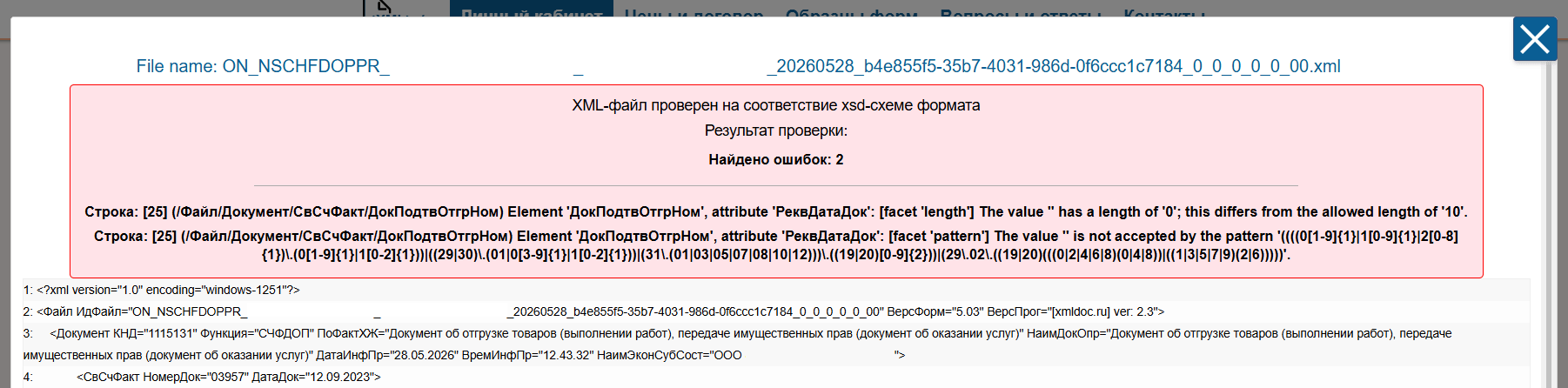
Если у Вас есть ещё файлы для конвертации, таким же образом отправляйте их на конвертацию, находясь в разделе "Конвертация".
Историю ранее сконвертированных файлов и ссылки на соответствующие сформированные XML-файлы можно увидеть в разделе "История конвертаций". В "Истории конвертаций" результаты сохраняются в течение одного месяца.
Как проверить сформированные XML-файлы?
Сформированный XML-файл можно сразу загружать через оператора ЭДО, оператор ЭДО выполняет свою проверку и обычно показывает ошибки в загружаемом XML-документе.
Сформированный XML-файл также можно проверить у нас сразу же после выполнения конвертации, нажав на пиктограммку с лупой справа от имени сформированного XML-файла (это работает и при просмотре "Истории конвертаций"):
В случае отсутствия проблем результат будет выглядеть примерно так:
В случае проблем с файлом Вы увидите сообщения о таких проблемах, проблемные строки в XML-документе также будет выделены:
XML-файлы для налоговой (но не ЭДО-документы для контрагентов) можно проверить с использованием специализированной программы "Tester", разработанной налоговой службой (скачать её можно по адресу https://www.nalog.gov.ru/rn77/program/5961279/).
Общий интерфейс Личного кабинета в XMLdoc
При входе в Личный кабинет в XMLdoc Вы увидите вверху 3 блока важной информации:
- Информация о текущем балансе и ссылка для перехода к пополнению баланса (здесь же в случае организации будет возможность получить счёт на оплату),
- Информация о текущем пользователе, его организации и ссылка для ввода/редактирования организации (здесь же в организацию включаются новые пользователи),
- Информация о текущей подписке, динамике использования подписки, её стоимости, сроке действия, автопродлении (если включено) и ссылка для изменения/выбора другой подписки.
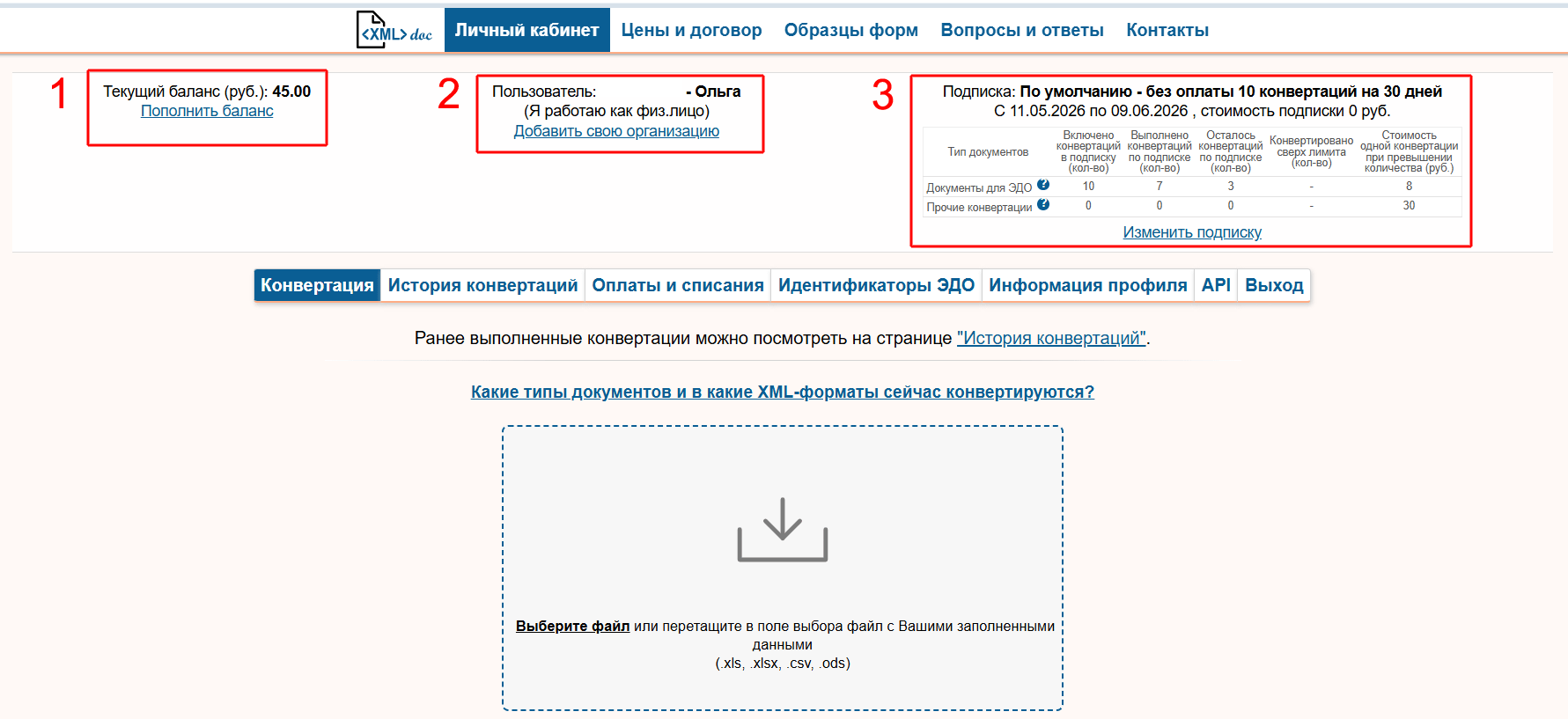
Ниже этих блоков информации приведено меню Личного кабинета с доступными действиями. По умолчанию в нём выбран раздел "Конвертация". Также в меню доступны следующие пункты:
- "История конвертаций" (результаты конвертаций за месяц),
- "Оплаты и списания" (история пополнений, платных и бесплатных конвертаций, подключений платных подписок),
- "Идентификаторы ЭДО" (таблица идентификаторов ЭДО по своим контрагентам в случае необходимости их выгрузки в генерируемые XML-документы),
- "Информация профиля" (изменение информации профиля, изменение пароля, настройка отправки zip-файлов),
- "API" (подключение API-интеграции),
- "Выход" (выход из Личного кабинета).
Как зарегистрировать свою организацию и выставить счёт на оплату?
Регистрация организации (юридического лица) позволит включать дополнительных пользователей в свою подписку, а также оплачивать пользование онлайн-сервисом XMLdoc по счёту от организации (и получать закрывающие документы на организацию).
Чтобы добавить свою организацию, в Личном кабинете пользователя перейдите по ссылке "Добавить свою организацию":
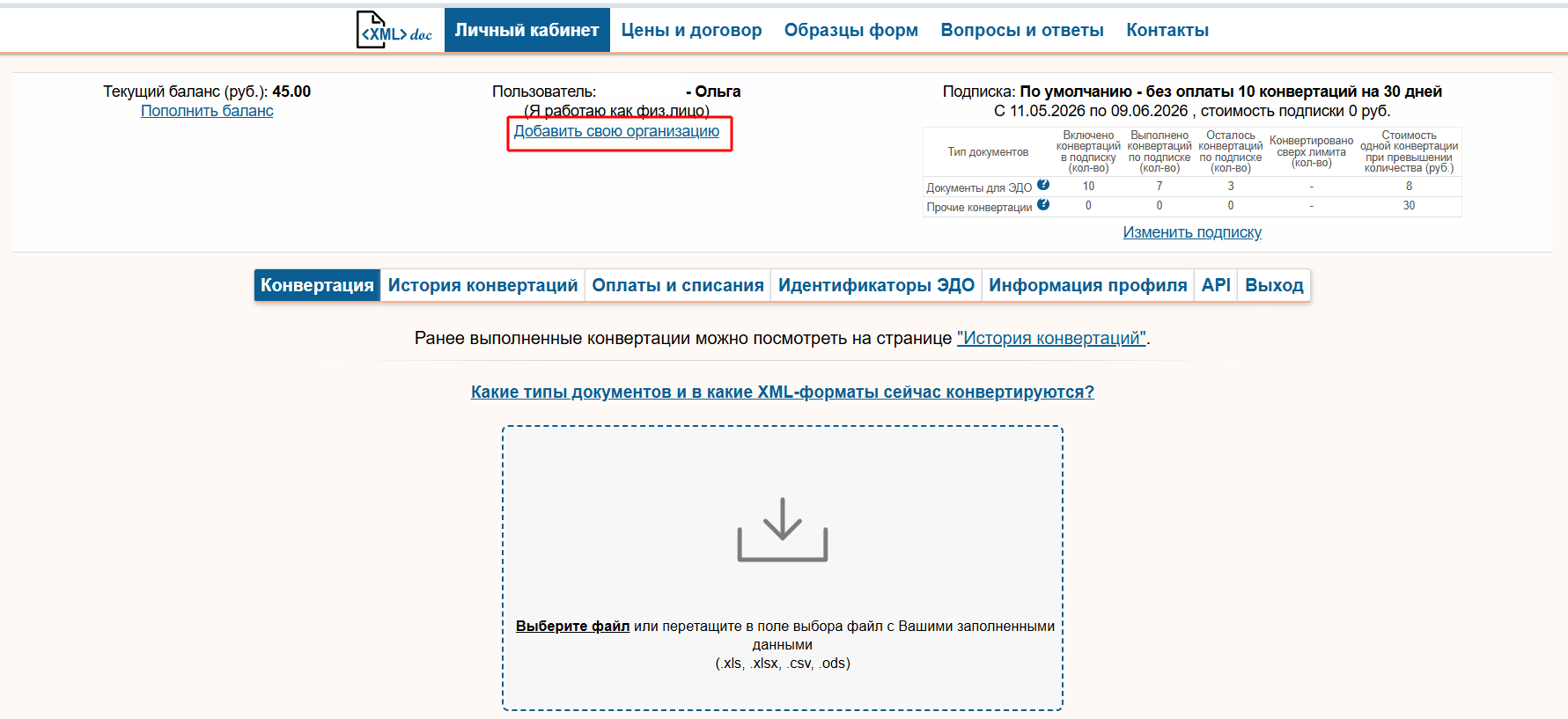
В открывшемся окне выберите "Я работаю как юридическое лицо", заполните реквизиты своей организации, в конце нажмите кнопку "Сохранить":
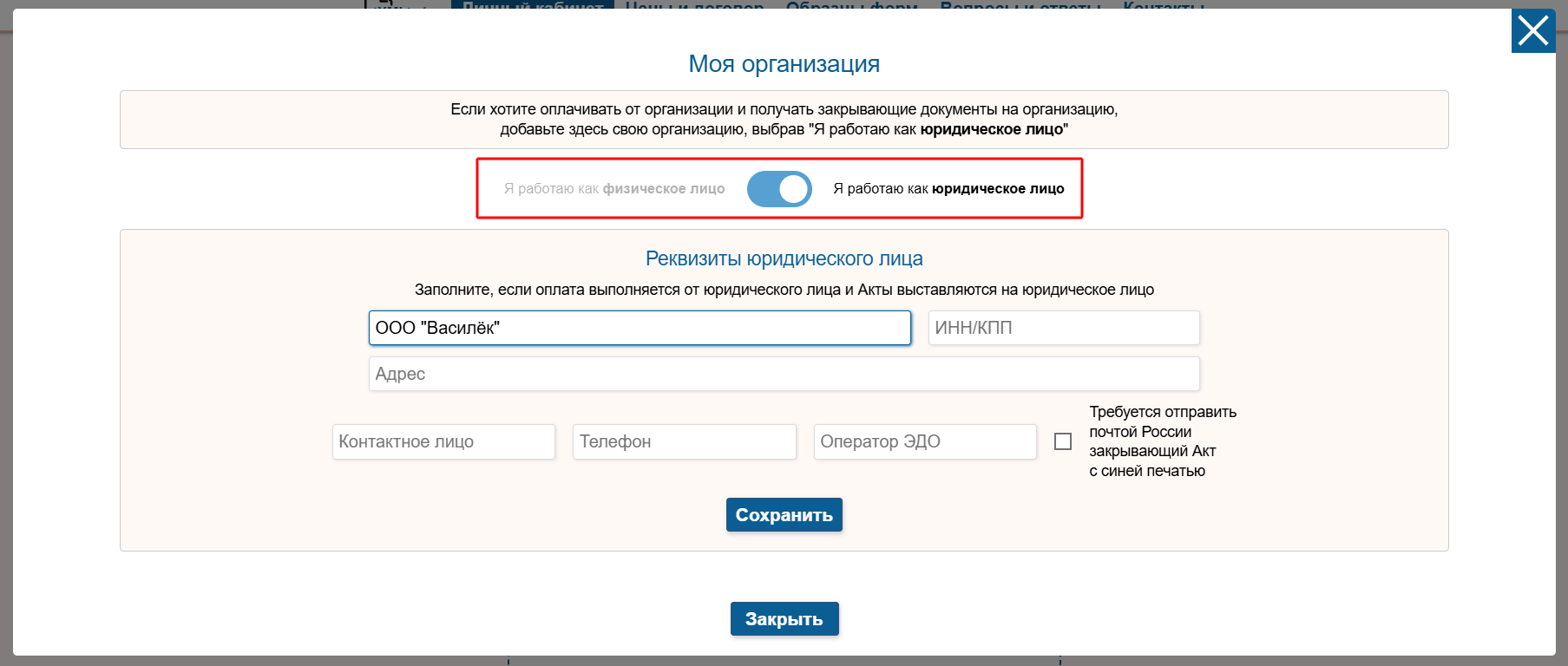
Обратите внимание, что:
- При создании организации будет открыта новая подписка с новыми 10-ю бесплатными конвертациями. Это Вам позволит без лишней спешки оплатить счёт.
- Рекомендуем создавать организацию при нулевом балансе лицевого счёта физического лица. Это связано с тем, что баланс от физического лица автоматически не переносится на новое юридическое лицо. Тем не менее, если на момент создания организации у Вас как у физического лица был ненулевой баланс, то обратитесь к нам по контактам технической поддержки, мы обязательно поможем.
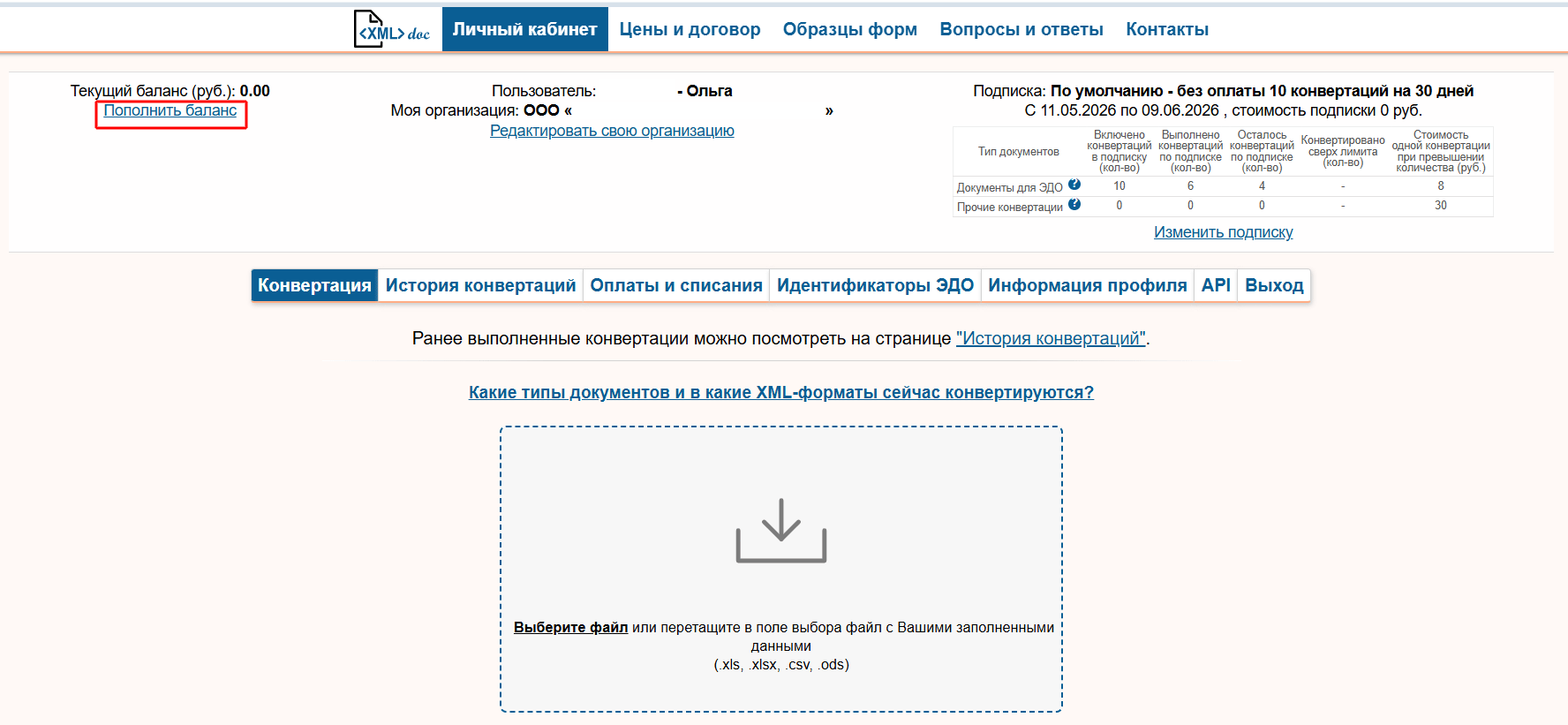
После того, как организация зарегистрирована, можно сделать счёт на оплату. Для этого находясь также в Личном кабинете перейдите по ссылке "Пополнить баланс":
Внизу в новом окне будет блок для создания счёта на оплату для юридических лиц. Введите в поле сумму и нажмите кнопку "Сформировать счёт на оплату":
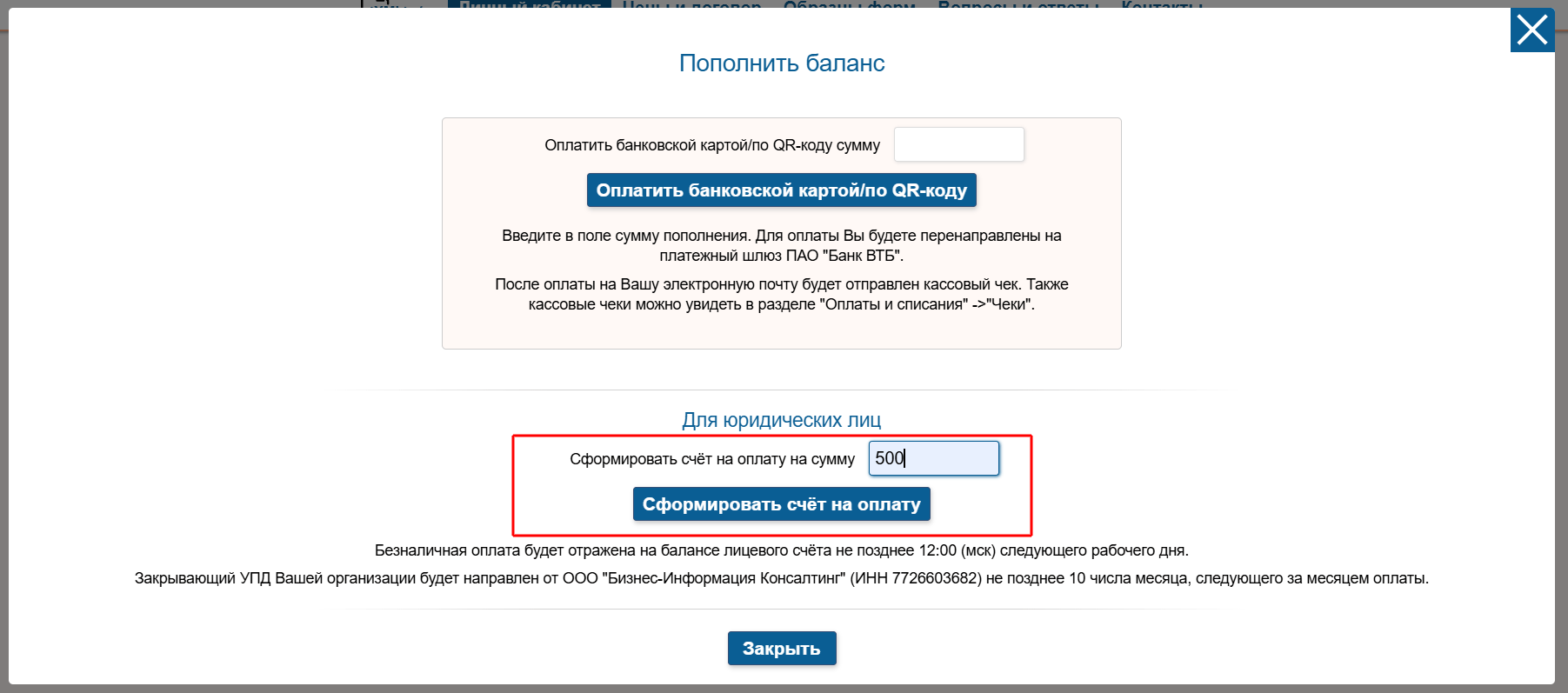
Счёт на оплату сформируется как отдельный файл в формате PDF. Если Вам нужен счёт на оплату, направленный через ЭДО, то обратитесь к нам по контактам технической поддержки.
Безналичная оплата будет отражена на балансе лицевого счёта не позднее 12:00 (мск) следующего рабочего дня, но обычно она зачисляется уже в день платежа. Закрывающий УПД Вашей организации будет направлен от ООО "Бизнес-Информация Консалтинг" (ИНН 7726603682) не позднее 10 числа месяца, следующего за месяцем оплаты.
Как включить идентификаторы ЭДО организаций в формируемые XML-файлы?
Для успешной загрузки XML-документов некоторым операторам ЭДО требуется передавать идентификаторы ЭДО отправителя и получателя.
При формировании XML-документов через сервис XMLdoc идентификаторы ЭДО можно сразу включать в создаваемые XML-файлы. Для этого в Личном кабинете в разделе "Идентификаторы ЭДО" впишите нужные Вам идентификаторы ЭДО в привязке к ИНН и КПП организаций (КПП не обязательно):
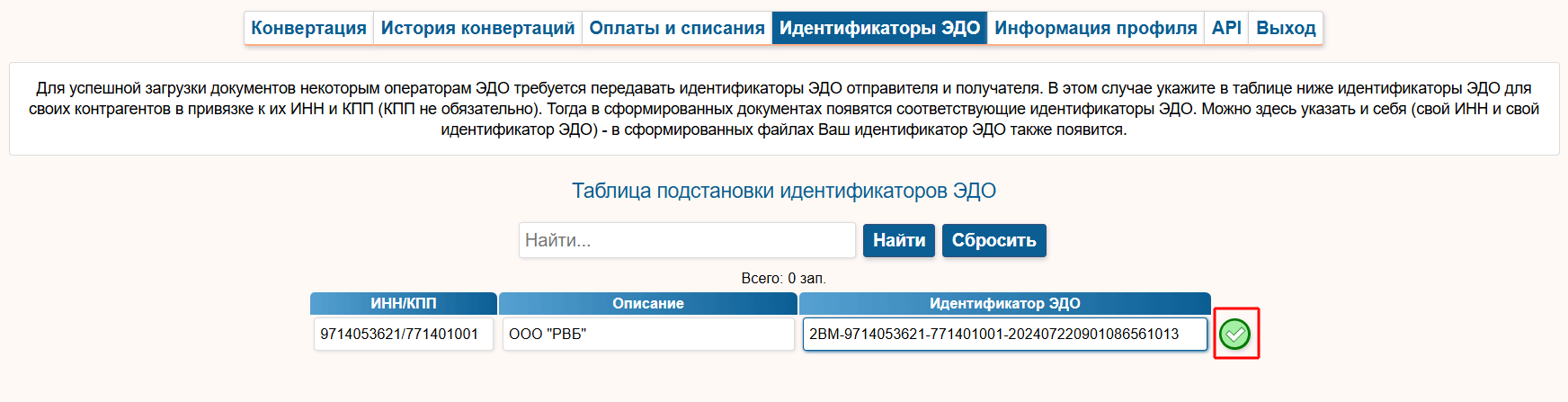
Тогда в сформированных XML-документах вместо ИНН-КПП (режим по умолчанию) появятся соответствующие идентификаторы ЭДО. Можно здесь указать и себя (свой ИНН и свой идентификатор ЭДО) - в сформированных файлах Ваш идентификатор ЭДО также появится.
Записи в таблице соответствия ИНН-КПП и идентификаторов ЭДО можно удалять/редактировать или добавлять новые:

Как настроить отправку на электронную почту результатов конвертаций из zip-архива?
В XMLdoc можно подать на конвертацию zip-архив с файлами на обработку. Сконвертированные документы также сформируются в виде zip-архива, но это может занять продолжительное время. Для того, чтобы не ждать результата в системе, можно настроить автоматическую отправку на свою электронную почту zip-архива с результатами конвертаций.
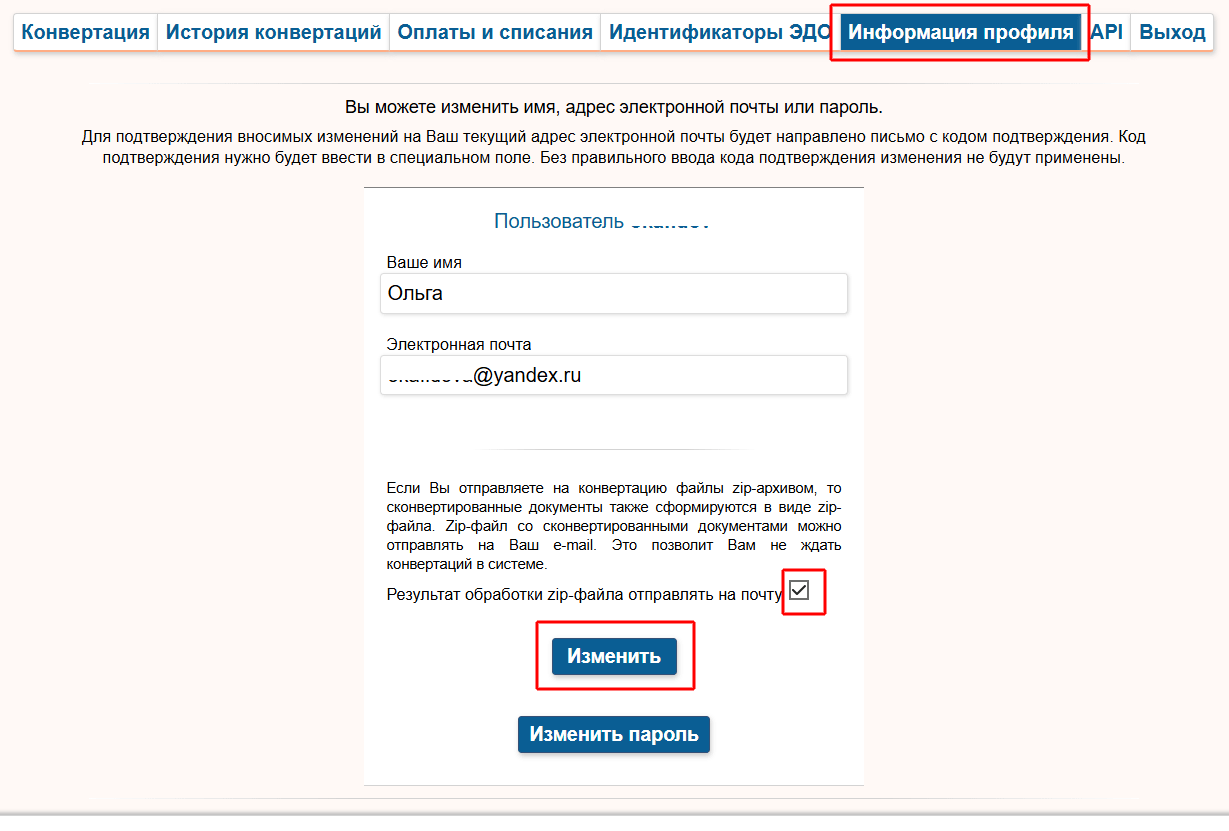
Для автоматической отправки сконвертированных zip-архивов зайдите в "Личном кабинете" в раздел "Информация профиля", отметьте "Результат обработки zip-файла отправлять на почту", нажмите кнопку "Изменить":
Как настроить конвертации через API?
В XMLdoc есть возможность выполнять конвертации через REST API. API включается через Личный кабинет пользователя, там же можно скачать подробную инструкцию по методам работы с примерами на языке curl.

При включении API для Вашего пользователя будет сгенерирован token, который должен использоваться при отправке запросов через REST API.